Zeugnisbox App Store — in Vorbereitung
iPhone · iPad · Mac

ZeugnisboxSchulnoten erfassen und auswerten — ohne Konto, ohne fremden Server

Welche Note stand zuletzt in Mathe, wie hat sich der Schnitt entwickelt, was steht als Nächstes an? Noten, Zeugnisse und ihre Entwicklung an einem Ort — auf jedem Gerät derselbe Stand, dank iCloud.
Screenshots ansehen Was die App kann App Store — in Vorbereitung
KostenlosPreis
BildungKategorie
4+Altersfreigabe
Ein EinmalkaufIn-App-Käufe
Keine Daten erfasstDatenschutz
iCloudSynchronisierung
Übersicht mit Gesamtschnitt, Trendpfeil, zuletzt eingetragenen Noten und den nächsten geplanten Arbeiten

Noten, die nicht im Heft verschwinden

Zwischen Arbeit und Zeugnis liegt ein halbes Jahr. Die Zeugnisbox sammelt, was in dieser Zeit anfällt: jede Note mit Kategorie und Gewicht, den Verlauf je Fach als Diagramm, die Termine der nächsten Arbeiten — und am Ende das Zeugnis, mit dem Vergleich zur eigenen Prognose.

⏱️

Note in unter 10 Sekunden

Note zuerst über ein großes Tastenfeld, dann Kategorie und Datum — beides vorbelegt. Gespeichert wird sofort, ohne auf das Netz zu warten.

📈

Notenverlauf als Diagramm

Eine Linie je Fach über der Zeitachse, 1 oben und 6 unten. Der gewichtete Schnitt liegt als gestrichelte Linie darüber.

⚖️

Rechnet, wie die Schule es tut

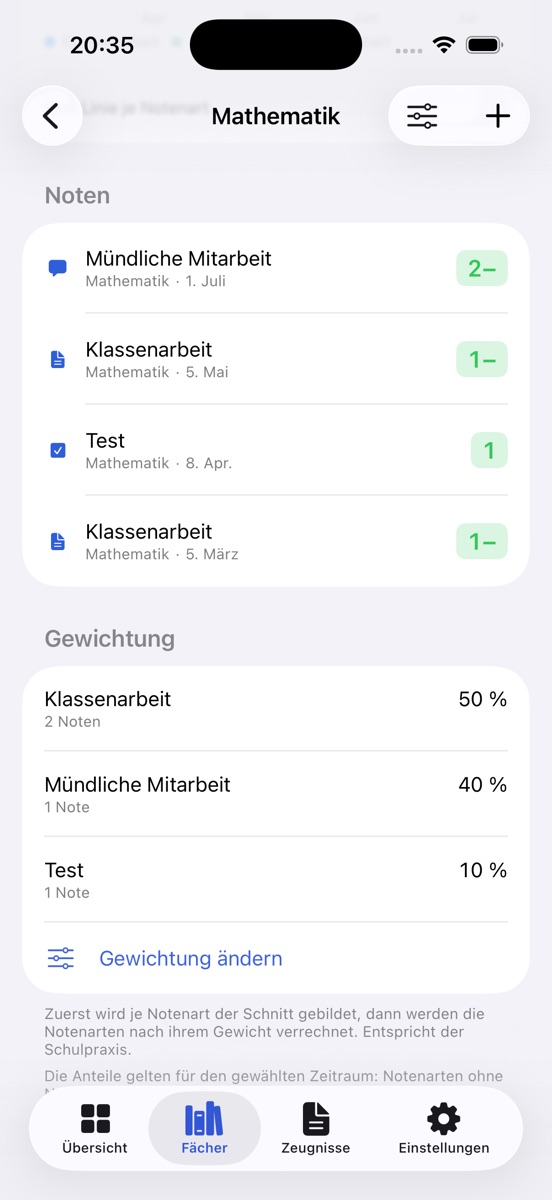
Kategorien mit eigenem Anteil (Arbeiten 50 %, mündlich 40 %, Tests 10 %) oder jede Note mit eigenem Faktor — umschaltbar je Person.

🗂️

Fächerkatalog für 16 Bundesländer

Bundesland, Schulart und Klassenstufe einmal angeben, die passenden Fächer sind vorausgewählt. Eigene Fächer jederzeit möglich.

🎓

Zeugnisse mit Vergleichsschnitt

Fächertabelle, Kopfnoten und Fehlzeiten — daneben der aus den Einzelnoten berechnete Schnitt, damit sichtbar wird, wo es abweicht.

📊

Entwicklung über die Jahre

Alle Zeugnisse in einer Linie, dazu ein Verlauf je Fach und eine Tabelle mit der Veränderung zum letzten Zeugnis.

📅

Geplante Arbeiten

Der Termin wird als Platzhalter eingetragen, die Note kommt später in denselben Eintrag. Auf Wunsch mit lokaler Erinnerung.

👥

Gemeinsam führen über iCloud

Per Link teilen, mit Rechten je Person: bearbeiten oder nur lesen. Wer eingeladen wird, kauft nie etwas.

🔒

Ohne Konto, ohne fremden Server

Was eingetragen wird, bleibt in der eigenen iCloud. Nichts wird mitgelesen, nichts ausgewertet — bei Schulnoten keine Nebensache.

Screenshots

Aufnahmen aus der App auf dem iPhone. Namen und Noten sind erfunden.
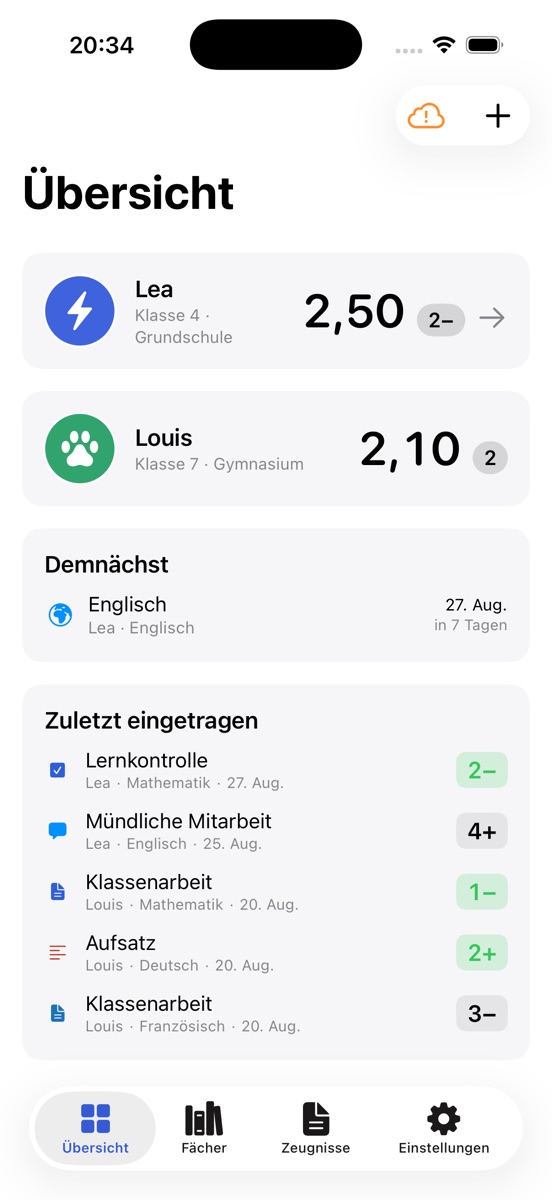
Übersicht mit den Karten von Lea (2,50) und Louis (2,10), dem nächsten Termin und den zuletzt eingetragenen Noten
Übersicht Der Einstieg: je Person eine Karte mit Gesamtschnitt und Tendenz, darunter, was als Nächstes ansteht und was zuletzt dazukam.
  • Gesamtschnitt groß, daneben die naheliegende Note als Tendenz
  • „Demnächst“ mit den geplanten Arbeiten und dem Abstand in Tagen
  • „Zuletzt eingetragen“ über alle Personen und Fächer hinweg
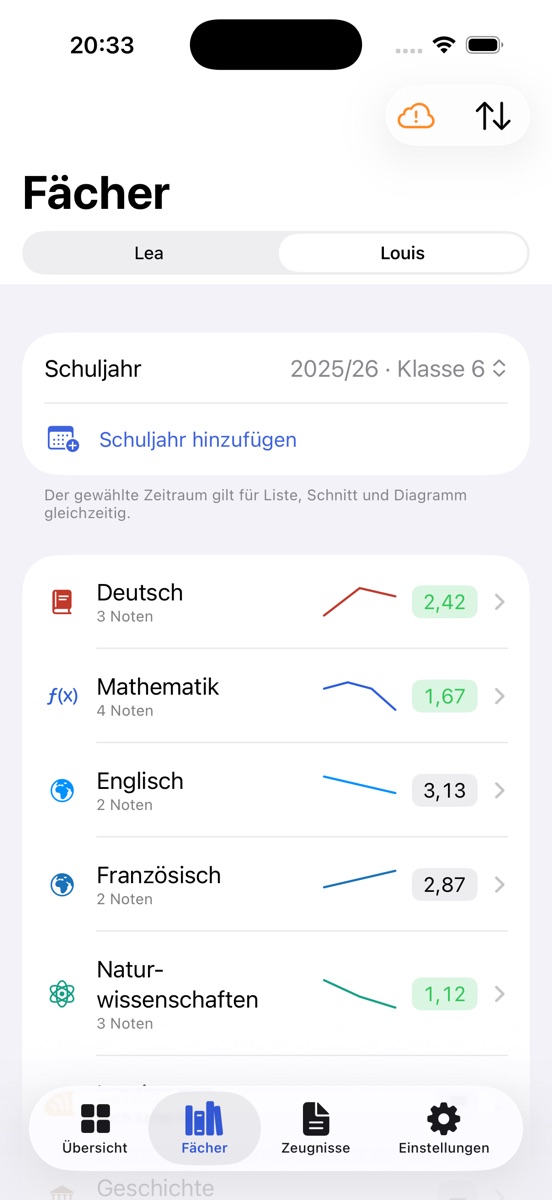
Fächerliste für Louis mit Schnitt und Miniaturverlauf je Fach
Fächer Alle Fächer der gewählten Person auf einen Blick — mit Symbol, Notenzahl, Miniaturverlauf und Schnitt.
  • Personenumschalter oben, Schuljahr darunter
  • Grün hinterlegt, was im guten Bereich liegt — immer mit der Zahl daneben
  • Der gewählte Zeitraum gilt für Liste, Schnitt und Diagramm gleichzeitig
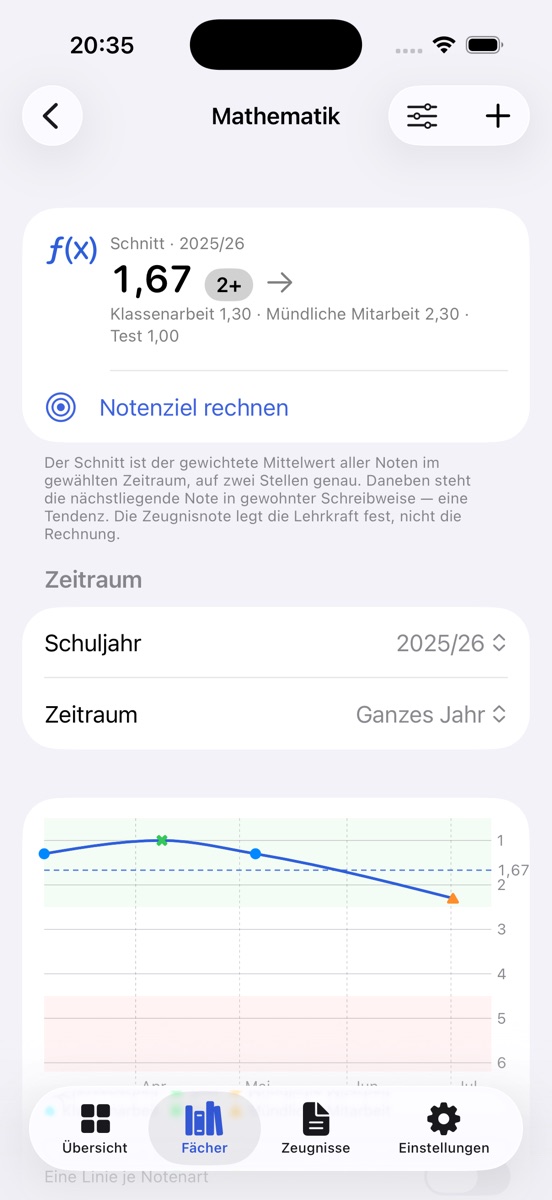
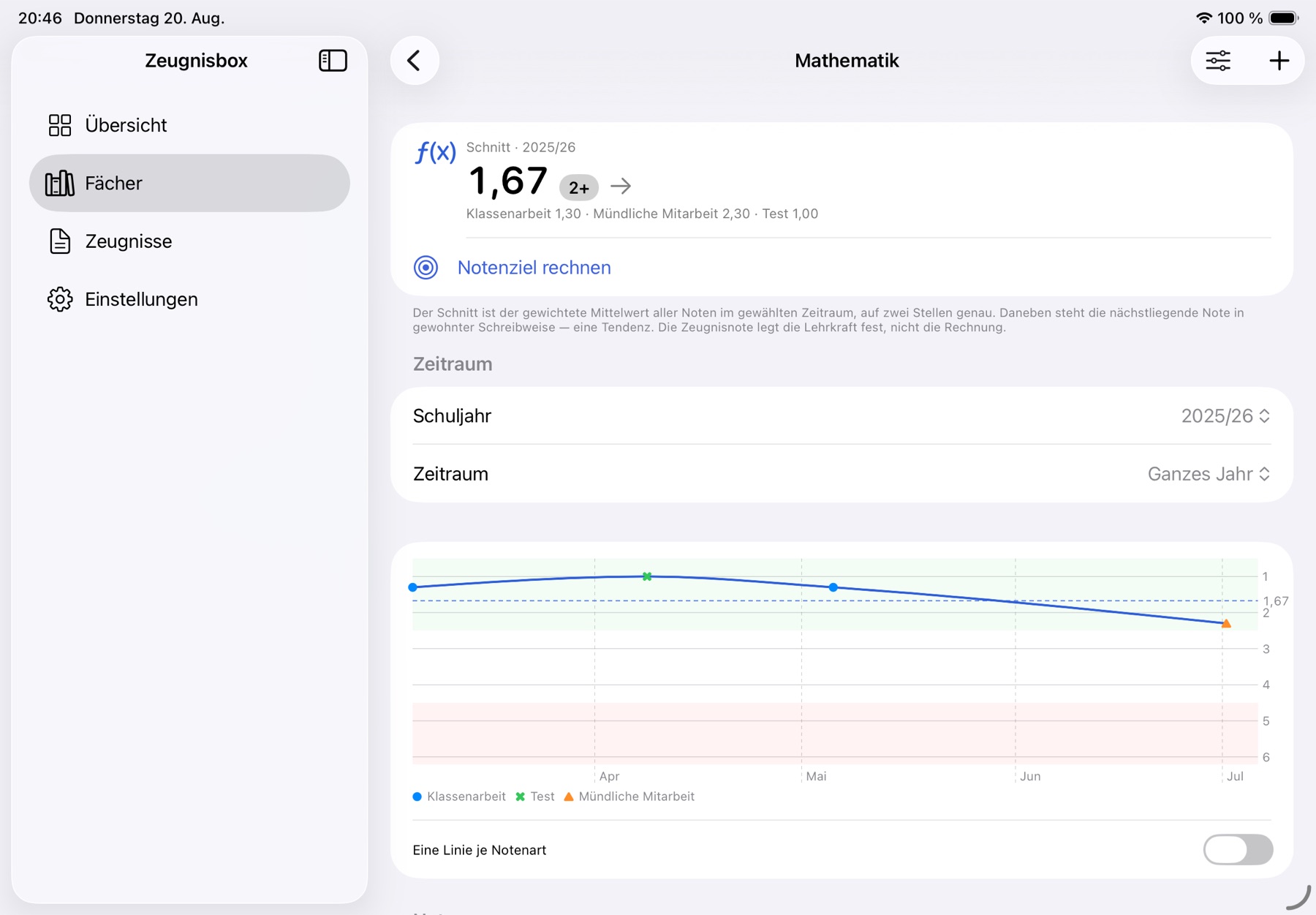
Fachansicht Mathematik: Schnitt 1,67, Kategorie-Schnitte, Zeitraumauswahl und Liniendiagramm mit gestrichelter Schnittlinie
Fachansicht mit Diagramm Der Kern der App: Schnitt, Aufschlüsselung nach Notenart, Zeitraum und Verlauf — alles auf einer Seite.
  • „1,67“ mit der Tendenz „2+“ daneben, dazu Klassenarbeit 1,30 · mündlich 2,30 · Test 1,00
  • Y-Achse invertiert: 1 oben, 6 unten — die Kurve steigt, wenn es besser wird
  • Gestrichelte Linie auf Höhe des Schnitts, blasse Notenbänder statt Ampelfarben
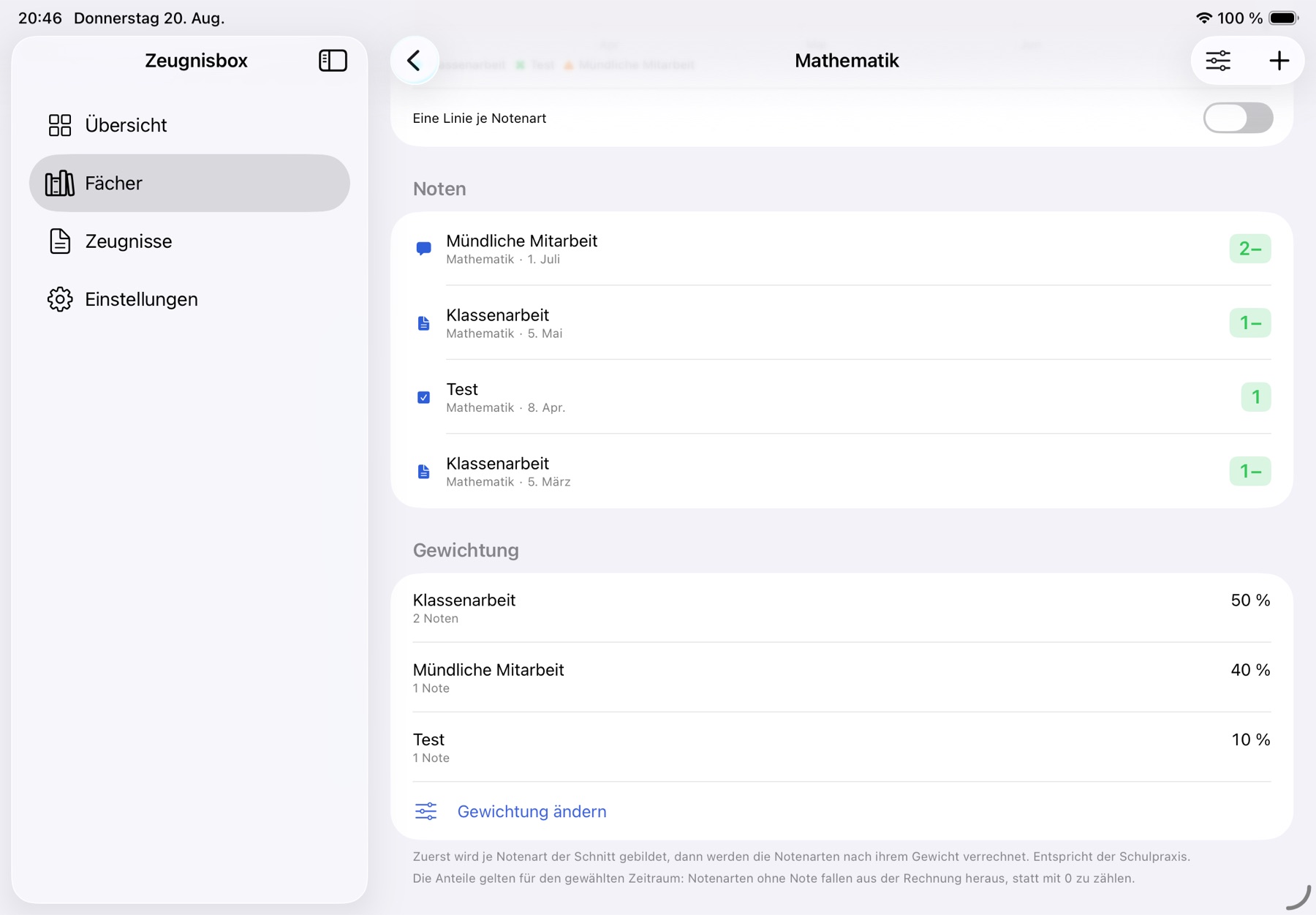
Notenliste in Mathematik und darunter die Gewichtung: Klassenarbeit 50 %, mündliche Mitarbeit 40 %, Test 10 %
Noten und Gewichtung Unter dem Diagramm die einzelnen Noten und die Regel, nach der die App daraus einen Schnitt macht.
  • Je Zeile Notenart, Fach, Datum und die Note in Farbcodierung
  • Gewichtung mit Anteil und Anzahl je Notenart, jederzeit änderbar
  • Notenarten ohne Note fallen aus der Rechnung heraus, statt mit 0 zu zählen
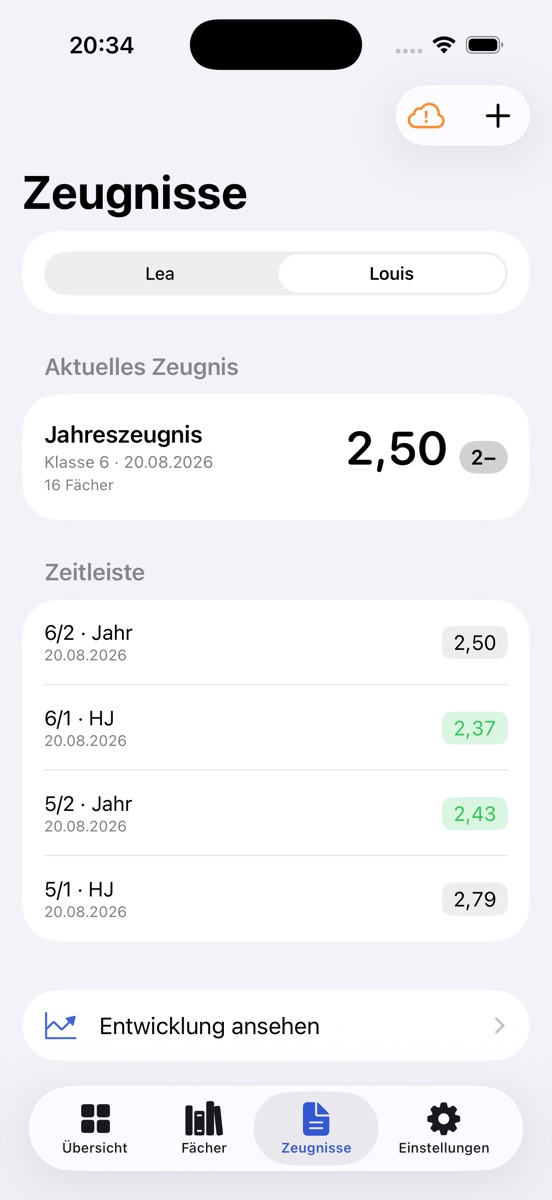
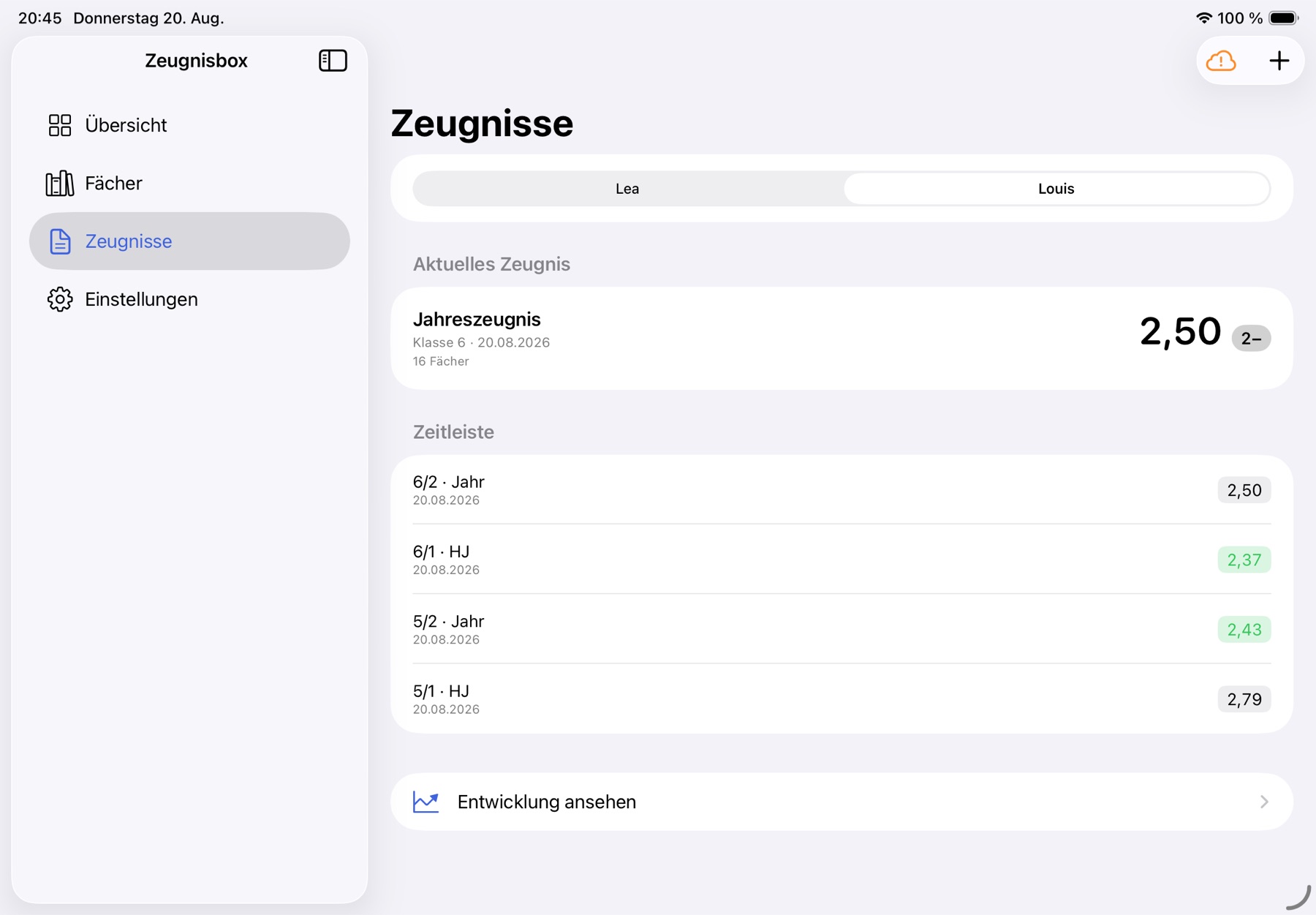
Zeugnisse mit dem aktuellen Jahreszeugnis (2,50) und der Zeitleiste der Zeugnisse 5/1 bis 6/2
Zeugnisse Das aktuelle Zeugnis oben, darunter die Zeitleiste aller bisherigen — und der Einstieg in die Entwicklung.
  • Zeugnisart, Klassenstufe, Datum und Anzahl der Fächer auf der Karte
  • Zeitleiste beschriftet nach Klassenstufe und Halbjahr: 6/2, 6/1, 5/2, 5/1
  • Halbjahres-, Jahres-, Zwischen-, Berichts- und Abschlusszeugnis
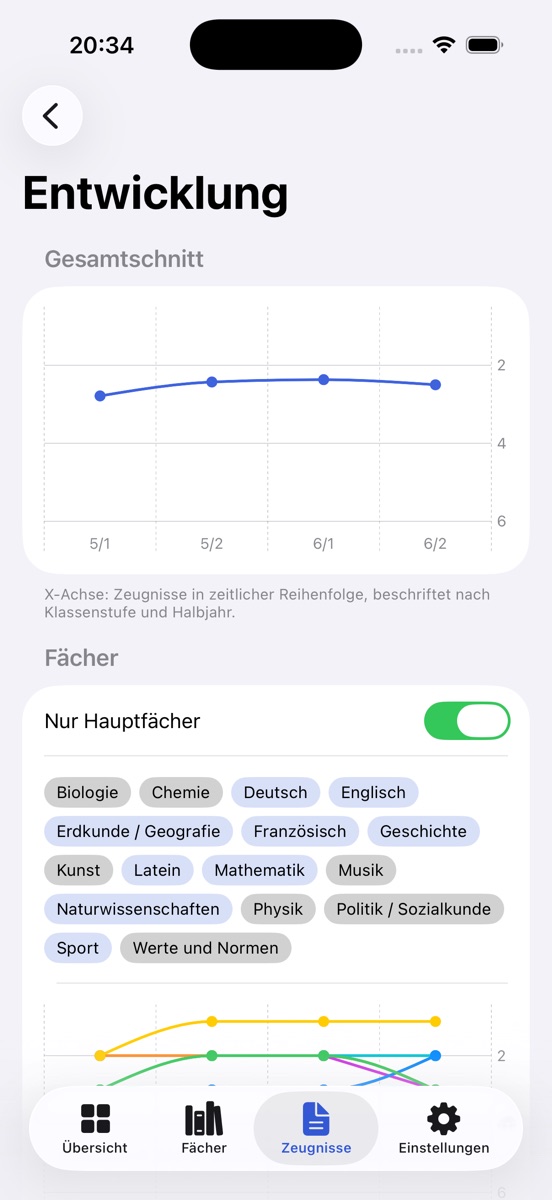
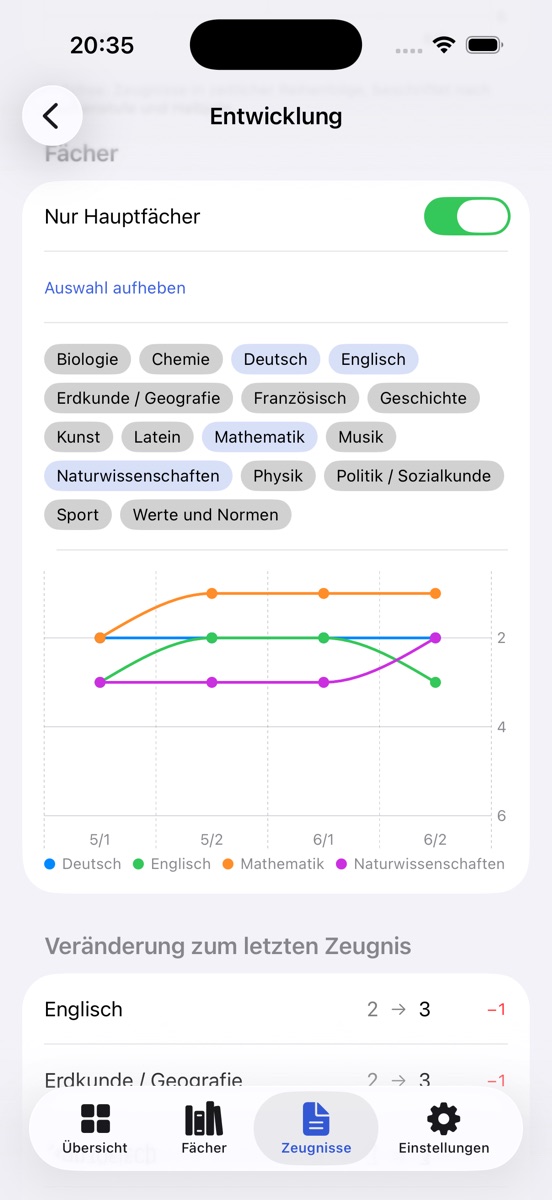
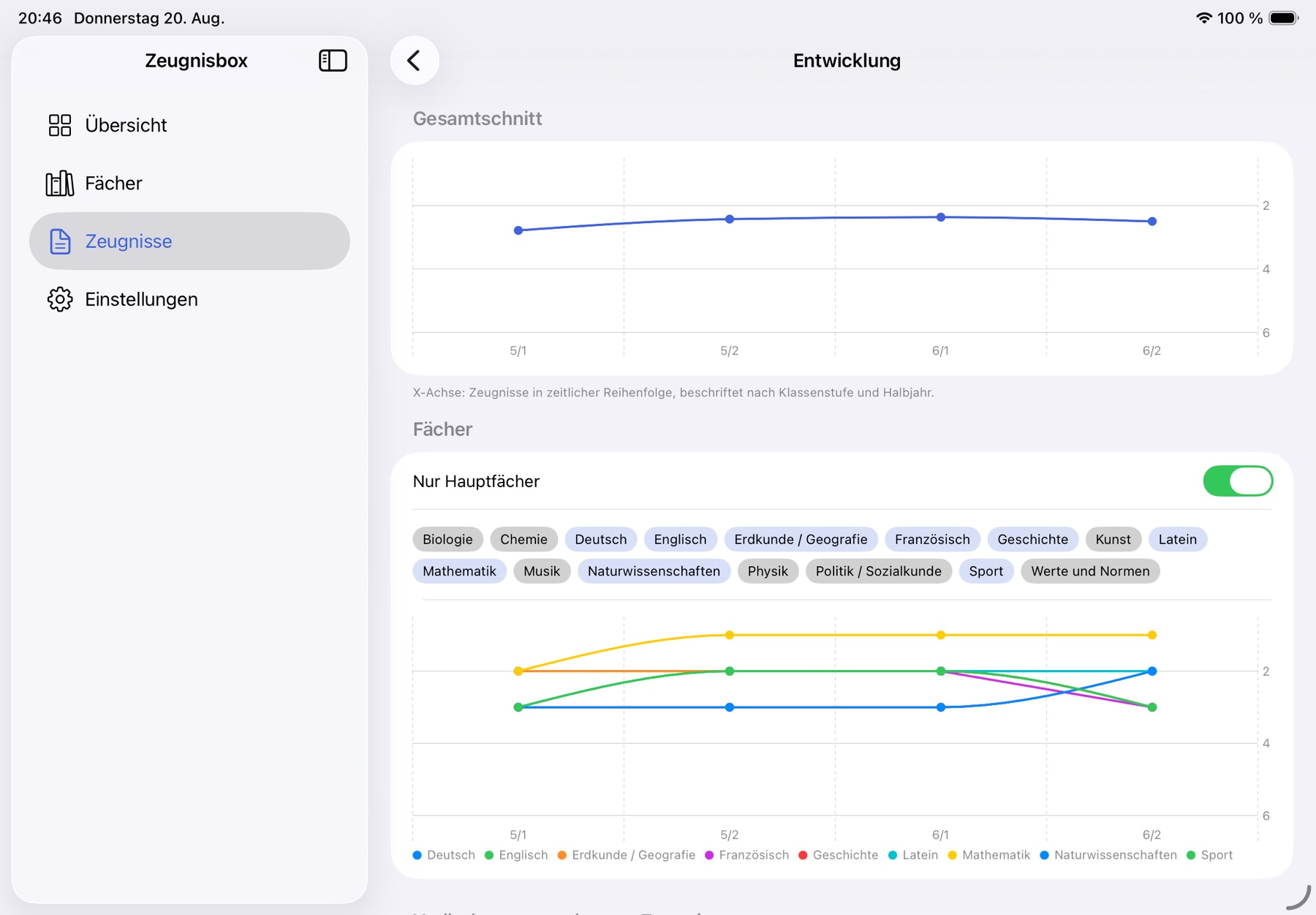
Entwicklung: Gesamtschnitt über die Zeugnisse 5/1 bis 6/2, darunter der Schalter „Nur Hauptfächer“ und die Fächerauswahl
Entwicklung Der Blick über die Jahre: alle Zeugnisse auf einer Achse, beschriftet nach Klassenstufe und Halbjahr.
  • Gesamtschnitt-Verlauf über alle Zeugnisse, Y-Achse wieder invertiert
  • Klassenstufenwechsel als schwache senkrechte Trenner
  • Schalter „Nur Hauptfächer“ und Fächerauswahl für den zweiten Verlauf
Fächerverlauf mit je einer Linie für Deutsch, Englisch, Mathematik und Naturwissenschaften, darunter die Veränderung zum letzten Zeugnis
Fächer im Verlauf Dieselbe Achse, eine Linie je Fach — und darunter dieselbe Aussage als Tabelle.
  • Auswahl über Chips, Standard sind die Hauptfächer
  • Legende unter dem Diagramm, Farbe nie die einzige Information
  • „Veränderung zum letzten Zeugnis“: Fach, vorher, jetzt und die Differenz

Vier Bereiche, mehr braucht es nicht

Auf dem iPhone sind es vier Tabs unten, auf iPad und Mac eine Seitenleiste links. Dieselben Inhalte, dieselbe Reihenfolge — nur der Platz ist ein anderer.

🏠

Übersicht

Je Person Gesamtschnitt und Trendpfeil, darunter die zuletzt eingetragenen Noten und die nächsten geplanten Arbeiten.

📚

Fächer

Alle Fächer mit Schnitt und Miniaturverlauf; in der Fachansicht das Liniendiagramm, die Kategorien und die Notenliste.

🎓

Zeugnisse

Das aktuelle Zeugnis mit Fächertabelle und Vergleichsschnitt, dazu die Zeitleiste aller Zeugnisse und die Entwicklung.

⚙️

Einstellungen

Personen, Bundesland, Schulart und Klassenstufe, Schuljahre und Halbjahresgrenzen, Freigabe und Pro-Status.

Rechnet, wie die Schule es tut

Ein Notenschnitt ist selten der Mittelwert aller Noten — eine Klassenarbeit wiegt schwerer als eine mündliche Note. Die Zeugnisbox kennt dafür zwei Modelle, umschaltbar je Person.

Kategorien mit eigenem Anteil

Standard · entspricht der Schulpraxis

Erst der Mittelwert je Kategorie, dann die Kategorien nach ihrem Anteil verrechnet. Beispiel Mathematik, Arbeiten und mündlich je 50 %:

Klassenarbeiten 2 · 3 · 2 (50 %)2,33
Mündlich 1 · 2 (50 %)1,50
Fachschnitt1,92

Jede Note mit eigenem Faktor

Einfach · Kategorien dienen nur der Darstellung

Jede Note zählt mit ihrem Faktor (0,5 / 1 / 2 / 3). Dieselben fünf Noten ungewichtet gerechnet:

2 · 3 · 2 · 1 · 2, alle Faktor 110 : 5
Unterschied zum gewichteten Schnitt+0,08
Fachschnitt2,00
Der Schnitt ist keine Zeugnisnote. Zeugnisnoten werden pädagogisch gebildet, nicht ausgerechnet. Deshalb zeigt die App den Schnitt immer mit zwei Nachkommastellen, nennt die naheliegende ganze Note ausdrücklich „Tendenz“ und trägt sie nie von allein ins Zeugnis ein. Kategorien ohne Note fallen aus der Rechnung heraus, statt den Schnitt nach unten zu ziehen.

Eintragen und ablesen

Eine Notenapp wird nur gepflegt, wenn das Eintragen schneller geht als der Griff zum Zettel — und sie nützt nur, wenn man das Ergebnis in wenigen Sekunden versteht. Beides hängt an der Fachansicht.

Fachansicht Mathematik mit Schnitt 1,67, Zeitraumauswahl und Liniendiagramm

Ein Diagramm, das man richtig herum liest

Die Y-Achse ist umgedreht: 1 liegt oben, 6 unten. Eine steigende Kurve heißt besser — anders herum liest es niemand intuitiv richtig. Die X-Achse folgt dem Datum, nicht der Reihenfolge, damit Lücken auch wie Lücken aussehen.

  • Der gewichtete Schnitt liegt als gestrichelte Linie im Bild, beschriftet mit dem Wert
  • Punktform nach Notenart, auf Wunsch eine eigene Linie je Notenart
  • Blasse Notenbänder im Hintergrund statt Ampelfarben
  • Schuljahr und Halbjahr wirken auf Diagramm, Liste und Schnitt zugleich
Notenliste und Gewichtung mit Klassenarbeit 50 %, mündliche Mitarbeit 40 %, Test 10 %

Note zuerst, der Rest ist vorbelegt

Neue Noten kommen über das „+“ in der Fachansicht oder in der Übersicht herein: großes Tastenfeld von 1+ bis 6 (oder 0–15 Punkte), Notenart und Datum stehen schon da, Titel und Gewicht sind optional. Gespeichert wird sofort, ohne auf das Netz zu warten.

  • Punkte der Arbeit (etwa 38/50) lassen sich zusätzlich festhalten
  • Ein Termin ohne Note ist eine geplante Arbeit — die Note kommt später in denselben Eintrag
  • Unter der Notenliste steht offen, mit welchen Anteilen gerechnet wird
  • Wischen auf einer Zeile: bearbeiten, „zählt nicht“ oder löschen

Zeugnisse und was aus ihnen wird

Das einzelne Zeugnis liegt nach zwei Jahren im Ordner. Interessant ist die Reihe: wo es besser wurde, wo es kippte, und ob die Noten des Halbjahres das Zeugnis erklären.

Zeugnisse mit aktuellem Jahreszeugnis (2,50) und der Zeitleiste 6/2 bis 5/1

Das aktuelle Zeugnis und alle davor

Oben das laufende Zeugnis mit Art, Klassenstufe, Datum und Schnitt, darunter die Zeitleiste aller bisherigen. Im Zeugnis selbst steht neben jeder Note klein der aus den Einzelnoten berechnete Schnitt — wo beides auseinandergeht, sieht man es sofort.

  • „Aus Noten vorbefüllen“ macht Vorschläge, bestätigt wird von Hand
  • Kopfnoten und Fehlzeiten, sofern das Bundesland sie kennt
  • Zeugnisart passend zu Land, Schulart und Halbjahr vorgeschlagen
  • Scan oder Foto des Zeugnisses als Anhang (Pro)
Fächerverlauf über vier Zeugnisse und die Tabelle „Veränderung zum letzten Zeugnis“

Die Entwicklung über die Jahre

Alle Zeugnisse nebeneinander auf einer Achse, beschriftet mit Klassenstufe und Halbjahr („5/1“, „5/2“, „6/1“ …). Darunter derselbe Zeitraum je Fach und eine Tabelle mit der Veränderung zum letzten Mal.

  • Fächerauswahl über Chips, Standard sind die Hauptfächer
  • Die Veränderungstabelle ist mit VoiceOver lesbar und ersetzt dort das Diagramm
  • Verbessert grün, verschlechtert rot — immer zusätzlich mit der Zahl
  • Bei Berichtszeugnissen stehen statt einer Linie die Texte chronologisch

Fächer, die zur Schule passen

Beim Anlegen einer Person werden Bundesland, Schulart und Klassenstufe abgefragt. Daraus ergibt sich der Fächervorschlag — inklusive der Fächer, die es nur in einem Land gibt.

🗺️

Alle 16 Bundesländer

Mit den Eigenheiten: „Heimat- und Sachunterricht“ in Bayern, „Werte und Normen“ in Niedersachsen, „Alltagskultur, Ernährung, Soziales“ in Baden-Württemberg.

🏫

Schularten und Klassenstufen

Grundschule bis Oberstufe. Die Klassenstufe entscheidet auch über die Notenskala: Noten mit Tendenz, Punkte oder Freitext.

🧮

Kategorie-Vorlagen je Fachart

Hauptfach schriftlich, Nebenfach, Naturwissenschaft mit Praxis, Sport und Kunst, Oberstufe, Grundschule — jede mit Vorschlagsgewichten.

Eigene Fächer

Was im Katalog fehlt, kommt mit Name, Symbol und Farbe dazu. Die Vorlagen sind Vorschläge, jedes Gewicht bleibt änderbar.

🔁

Schuljahre nachtragen

Ältere Schuljahre lassen sich rückwirkend anlegen — mit den Fächern, die es damals gab. Der Assistent begleitet den Jahreswechsel.

🎯

Notenziel-Rechner

„Was brauche ich in der nächsten Arbeit für einen Schnitt von 2,0?“ Liegt die Antwort außerhalb von 1–6, sagt die App das, statt eine Zahl zu erfinden (Pro).

Auf dem iPad und dem Mac

Dieselbe App, mehr Platz: statt der vier Tabs unten steht links eine Seitenleiste, Diagramm und Notenliste bekommen die volle Breite. Auf dem Mac läuft dieselbe Fassung als normales Fenster — keine abgespeckte Beigabe.

Zeugnisbox auf dem iPad im Querformat: Seitenleiste links, Personenkarten mit Gesamtschnitt, darunter „Demnächst“ und „Zuletzt eingetragen“
Übersicht mit Seitenleiste — die vier Bereiche stehen links, die Karten nutzen die Breite aus.
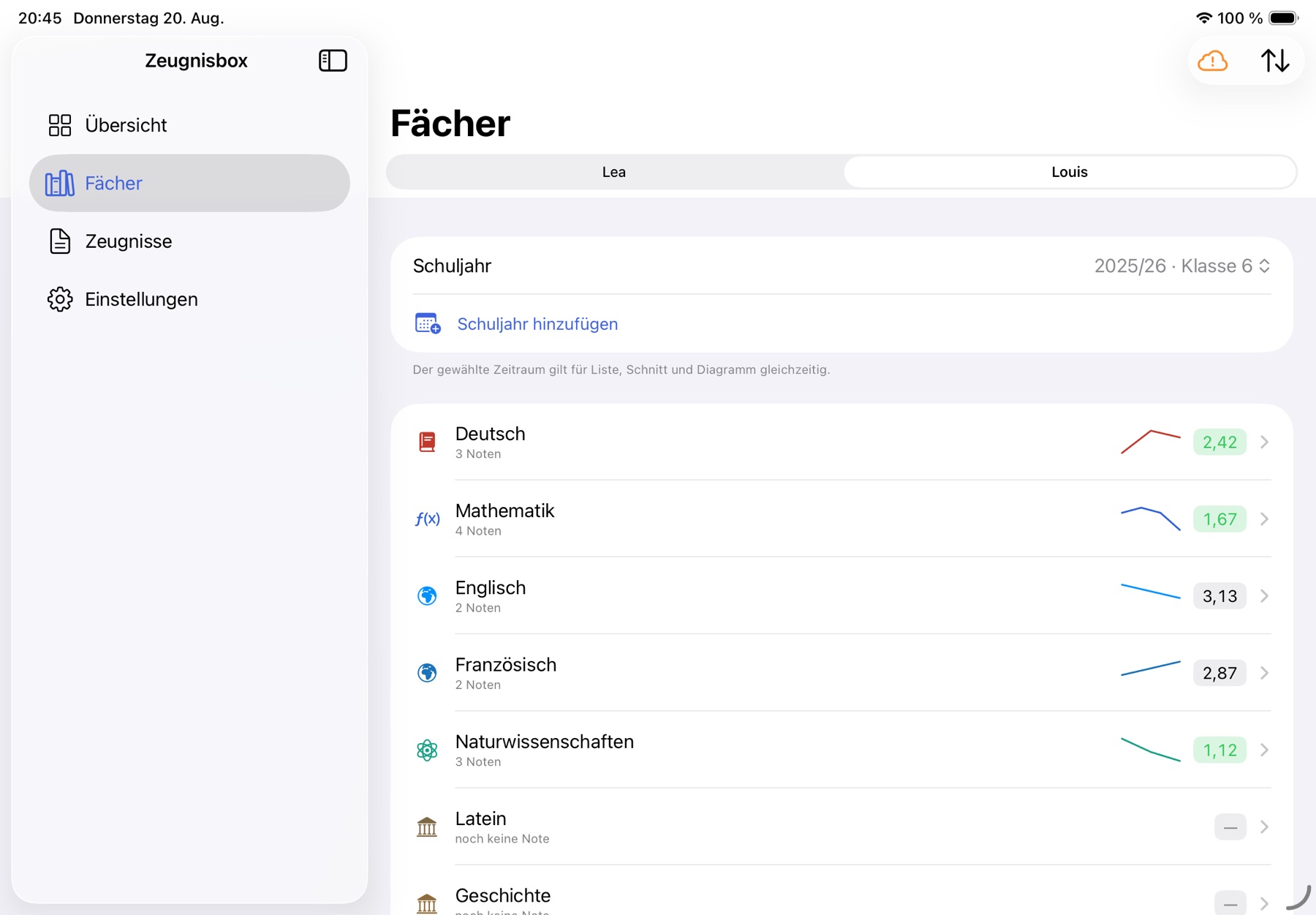
Fächerliste auf dem iPad mit Personenumschalter, Schuljahr und Miniaturverlauf je Fach
Fächer — Schnitt und Miniaturverlauf je Fach, auch die Fächer ohne Note bleiben sichtbar.
Fachansicht Mathematik auf dem iPad mit Schnitt 1,67, Zeitraumauswahl und großem Liniendiagramm mit Legende
Fachansicht — auf dem iPad ist das Diagramm groß genug für die Legende nach Notenart.
Notenliste und Gewichtung derselben Fachansicht auf dem iPad
Noten und Gewichtung — dieselbe Seite weiter unten: Einzelnoten, Anteile und die Erklärung dazu.
Zeugnisse auf dem iPad mit aktuellem Jahreszeugnis und der Zeitleiste
Zeugnisse — aktuelles Zeugnis, Zeitleiste und der Weg in die Entwicklung.
Entwicklung auf dem iPad: Gesamtschnitt oben, Fächerverlauf mit Chips und Legende darunter
Entwicklung in voller Breite — Gesamtverlauf und Fächerverlauf ohne Scrollen untereinander.

Zu zweit führen, zu dritt mitlesen

Eine Zeugnisbox lässt sich per Link teilen, mit Rechten je eingeladener Person. Der Link allein vergibt keine Rechte — wer nicht namentlich eingeladen ist, kommt nicht hinein.

Rechte kommen ausschließlich aus der Freigabe, nie aus dem Kaufstatus.
RolleRechteTypischer Fall
EigentümerVollzugriff, verwaltet die Freigabewer die Zeugnisbox eingerichtet hat
BearbeiterNoten und Zeugnisse eintragen und änderneine zweite erwachsene Person im Haushalt
Lesernur ansehenGroßeltern, Nachhilfe — und die Person selbst, deren Noten erfasst werden
Der Lesezugang ist der vorgeschlagene Regelfall für die Person, um deren Noten es geht: Sie sieht ihren eigenen Stand, kann ihn aber nicht ändern. Die Freigabe lässt sich jederzeit beenden, einzelne Teilnehmer jederzeit entfernen. Wer eingeladen wird, braucht nichts zu kaufen.

Kostenlos und Pro

Eine Person und das laufende Schuljahr sind kostenlos — vollständig, nicht als Demo. Pro schaltet die Bereiche frei, in denen der Nutzen mit der Zeit wächst. Einmalkauf, kein Abo.

BereichKostenlosPro
Personeneineunbegrenzt
Fächer, Noten, Kategorien und Gewichtungvollständigvollständig
Fachansicht mit Liniendiagrammlaufendes Schuljahralle Jahre, inkl. „Alle Jahre“-Verlauf
Ältere Schuljahrelesbarvollständig, mit Diagramm
Zeugnis erfassen und ansehenaktuelles Zeugnisalle Zeugnisse
Zeugnis-Entwicklung über die Jahre
Widget, geplante Arbeiten, Erinnerungen
Freigabe erstellen und verwalten
Einer Einladung beitreten und mitarbeitenimmer kostenlos
Anhänge (Foto der Arbeit, Zeugnis-Scan)
PDF-Export und Notenziel-Rechner
Nichts verschwindet. Bereits angelegte Personen, Noten und Zeugnisse bleiben immer sichtbar, lesbar, exportierbar und löschbar — auch ohne Pro, auch nach einer Erstattung, auch nachdem eine Freigabe endet. Pro gilt für die ganze Zeugnisbox: Wer eingeladen wird, kauft nie etwas. Werbung gibt es nicht, Tracking auch nicht.

Schulnoten gehen niemanden etwas an

Noten Minderjähriger sind mit das Empfindlichste, was man in eine App tippt. Deshalb gibt es hinter dieser App keinen Server, den man fragen könnte.

☁️

Kein eigenes Backend

Gespeichert wird in der iCloud der Nutzerin bzw. des Nutzers. Es gibt keinen Server des Anbieters, auf dem Noten liegen könnten.

🙅

Kein Konto

Keine Registrierung, keine E-Mail-Adresse, kein Passwort. Die App nutzt den iCloud-Account, der ohnehin auf dem Gerät ist.

🚫

Kein Tracking

Kein Analytics-SDK, keine Werbe-IDs, keine Drittanbieter. Das App-Privacy-Label sagt: keine Daten erfasst.

🔐

Nur Apple-Bordmittel

Synchronisierung und Freigabe laufen über CloudKit — dieselbe Technik, mit der Apple eigene Apps synchronisiert.

Informationen

Stand: in Vorbereitung für den App Store.

Anbieter
Jan-Christoph Schugk
Kategorie
Bildung
Preis
Kostenlos
In-App-Käufe
Zeugnisbox Pro (einmalig, kein Abo)
Altersfreigabe
4+
Plattformen
iPhone, iPad (iOS/iPadOS 17+), Mac (macOS 14+)
Sprachen
Deutsch
Synchronisierung
iCloud (privat und geteilt)
Datenerfassung
Keine
Konto nötig
Nein — nur iCloud

App Store — in Vorbereitung